




Julkaistu 2026-06-22
Yhdistä testo 174 BT -dataloggeri sovellukseen

Käytätkö testo 174T BT- tai testo 174H BT -laitetta ja tarvitsetko apua sen yhdistämisessä testo Smart App -sovellukseen? Seuraavassa esitämme vaihe vaiheelta, miten dataloggeri liitetään sovellukseen ja miten pääset aloittamaan mittaukset.
Ennen kuin aloitat:
Jos sinulla ei ole sovellusta, voit ladata sen täältä:


Miten dataloggeri liitetään sovellukseen?
Tarkista, että Bluetooth-symboli näkyy lokin näytössä. Jos symbolia ei näy, paina lokin painiketta Bluetoothin kytkemiseksi päälle.

Avaa sovellus ja napauta valikkoa (kolme viivaa vasemmassa yläkulmassa).
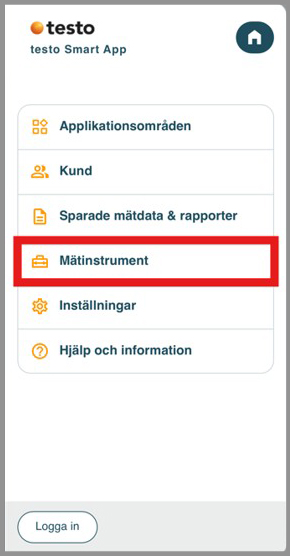
Valitse ”Mittauslaite”
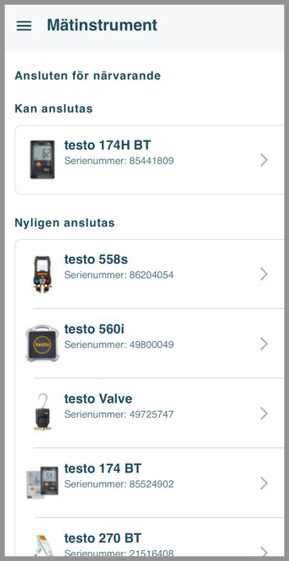
Loggari näkyy tällöin kohdassa ”Voidaan liittää”. Napsauta loggaria.

Napsauta ”Yhdistä mittauslaite”.
Loki on nyt yhdistetty matkapuhelimeen Bluetoothin kautta, ja mittaustietoja voidaan lukea lokista sekä määrittää sen asetukset.
Miten dataloggeri määritetään?
Palaa takaisin ja napsauta uudelleen vasemmassa yläkulmassa olevaa valikkoa.

Valitse ”Sovellusalueet”.

Valitse sitten ”Testo 174 BT:n dataloggaus”.

Valitse ”Tietoloki”.

Tällöin pääset sivulle, jolla voit hallita asetuksia, tarkastella tilaa ja lukea tietoja.
Asetukset
Ensimmäisellä sivulla näet loggerin tilan. Kuvassa toimintatila on ”Slut”, mikä tarkoittaa, että loggeri ei mittaa. Tässä tilassa loggerin näytössä lukee ”End ”.
Täällä näkyy myös yhteenveto akun tilasta ja tallennustilasta.
Napsauta ”Asetukset”, jotta pääset käsiksi kaikkiin konfiguraatioasetuksiin.

Täällä voit antaa loggerille nimen ja lisätä kuvauksen, esimerkiksi siitä, missä mittaus suoritetaan. Voit myös asettaa mittausvälin, miten mittaus käynnistyy (sovelluksen kautta, pitämällä loggerin painiketta painettuna tai tiettynä ajankohtana) sekä miten haluat mittauksen päättyvän (tiettynä ajankohtana, kun muisti on täynnä tai ylikirjoitusmuistin avulla). Ylikirjoitusmuistitoiminnolla ensimmäinen mittausarvo korvataan, jos muisti täyttyy.
Täällä voit myös asettaa hälytysrajat. Jos raja-arvo ylitetään, loggerin näytössä näkyy nuoli, joka osoittaa, onko arvo liian korkea vai liian matala.

Valitse näytön näyttövaihtoehto:
”Päällä” = arvot näkyvät näytössä.
”Pois” = näytössä ei näy mitään.
”Mittausarvot pois” = tila näkyy, mutta mittausarvoa ei näytetä.
Valitse Bluetooth-asetukset:
”Aina päällä” = loki löytyy aina sovelluksen kautta, jos Bluetooth on kytketty päälle matkapuhelimessa ja olet kantaman sisällä.
”GO-painike” = jotta loki voidaan yhdistää sovellukseen, sinun on painettava lokin GO-painiketta. Näytölle ilmestyy tällöin Bluetooth-symboli, ja loki voidaan yhdistää puhelimeen.
Kun kaikki asetukset on tehty, valitse ”Käytä kokoonpanoa”. Valitut asetukset siirretään tällöin lokilaitteeseen.
Kun asetukset on siirretty, mutta mittaus ei ole vielä alkanut, loggerin näytössä näkyy teksti ”Wait ”.
Kun mittaus on alkanut valitun aloitusehdon mukaisesti, näytössä näkyy ”Rec ”. Se tarkoittaa, että mittaus on käynnissä. ”Rec” näkyy, kunnes mittaus päättyy valitun lopetusehdon mukaisesti.
Tila näytössä.
”Wait” = lokilaite on määritetty, mutta mittausta ei ole aloitettu
”Rec” = lokilaite mittaa
”End” = Mittaus on päättynyt
Lopeta mittaus ja lue mittaustiedot
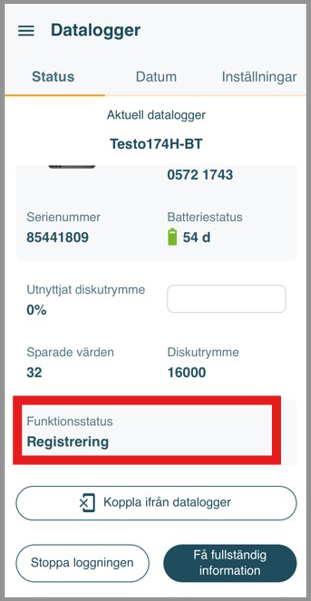
Toimintatila ”Rekisteröinti” tarkoittaa , että lokilaite suorittaa mittausta.

Jos pysäytysehdoksi on valittu välimuisti, mittaus pysäytetään sovelluksessa napauttamalla ”Pysäytä kirjaaminen”.
Jos et halua keskeyttää mittausta vaan haluat vain hakea tallennetut mittausarvot, paina sen sijaan ”Hae täydelliset tiedot”. Tallennetut mittausarvot haetaan tällöin samalla, kun loggeri jatkaa mittausta.

Kun mittaustiedot haetaan, mutta kirjaaminen jatkuu, tämä viesti tulee näkyviin. Napsauta ”Seuraava”.

Mittaustiedot tallennetaan sovellukseen. Sen jälkeen raporttitiedosto avataan.

Täällä voit lisätä asiakasta koskevia tietoja, mahdollisia kuvia ja muistiinpanoja.

Sivun alaosassa voit valita, mitkä mittaustulokset haluat näyttää.

”Näytä arvot” näyttää luettelon kaikista arvoista. Raja-arvojen ulkopuolella olevat arvot näkyvät punaisina.
Raportit

Luo raportti napsauttamalla ”Raportti ”.
Huom! Raportin luominen edellyttää, että olet kirjautunut sovellukseen.

Jos olet kirjautunut sisään, näet tämän näkymän. Napsauta ruutua ”Luo PDF, jossa on kaikki mittausarvot” ja valitse ”Luo”.

Tällöin näyttöön avautuu raportti.

Voit avata raporttisi siirtymällä vasemmassa yläkulmassa olevaan valikkoon ja valitsemalla ”Tallennetut mittaustiedot ja raportit”.

Viimeksi tallennettu raportti näkyy ylimmänä.

Napsauta sitä mittaustulosta, jonka haluat tarkastella. Siirryt sivuille, joilla voit luoda ja viedä raportin.

Tutustu testo Smart -sovellukseen tarkemmin
Mittauksesta valmiiseen dokumentaatioon – mobiililaitteella.

Haluatko tietää lisää testo 174 -sarjasta?
Tutustu Bluetoothin ja USB-C:n eroihin ja löydä yrityksellesi sopiva malli.
Yhteyshenkilöt

ASIAKASPALVELU JA MYYNTI
Tiina Peltoniemi
Vastuualue: Teollisuus, Elintarvikkeet, Life science
tiina.peltoniemi@sensorcell.fi
+358 (0)40-507 3548
+358 (0)9 4282 7944